domenica 30 ottobre 2011

La mia collezione.............particolare

Ciao a tutti,
collezionare francobolli è una cosa che fanno tutti...........ma collezionare schede madri? Non penso sia così comune e comunque non sono solo quelle, anche vari "gadget" informatici che mi sono capitati tra le mani (omettero i pezzi del mio ultimo articolo così da evitare doppioni di foto.


Eccoci! Scheda madre con chipset VIA VT8365A, slot AGP e socket 462, anche chiamato socket A (per CPU AMD).


Altra scheda madre con chipset VIA VT8363...........slot AGP e socket 462, secondo me queste due prime illustrate sono la cosa più brutta della mia collezione, perchè (con tutto il rispetto dovuto) non hanno fatto molto la storia.


Ecco che si va sul tosto! Scheda Madre ASRock 775i65PE, ovvero una scheda che supporta i vecchi Pentium 4 ed i Pentium D, i primi processore dual core (non monolitici).
Le peculiarità di questo pezzo di silicio sono:

- Front Side Bus: 1066, 800 oppure 533 Mhz

- Supporto all'hyper-threading delle CPU Pentium 4 (ovvero un processore veniva visto come 2 perchè l'architettura permetteva l'esecuzione di 2 istruzioni ogni ciclo di clock).

- Memorie Dual-Channel DDR (400/333/266) non-ECC per un totale di 4 slot con un massimo di 1GB ogni slot (quindi 4GB, da notare che serve un sistema a 64bit per gestire più di 3GB di ram, quindi il mio consiglio ricade su quest'ultima capacità).

- Una scheda audio integrata nel chipset, ovvero una ALC850, per un totale di 8 canali (7.1) ed un audio codec standard AC'97.

- Una scheda di rete Megabit (10/100) con supporto al Wake On Lan (avvio da rete), con un chip Realtek RTL8101.

- Slot AGP 8x, 2 prese SATA 1, 2 canali Parallel-ATA e 4 porte USB 2.0 sul retro.

Questa scheda non era niente male ai suoi tempi, e non nego che cercherei i pezzi per rimetterla in piedi, se non fosse che il genio che l'ha smontata si è divertito a piegare i pin del socket 775 -.-' .


Ed eccoci con un'altra scheda madre! Il processore Celeron da 1 Ghz che vedete fa sempre parte della collezione, comunque è una scheda madre con FSB 133, supporto a ram PC133, PC100 e PC66. Slot AGP 4x e 3 prese PCI per un formato mATX.
La cosa carina sono il northbridge ed il southbridge della Intel, perchè in quel periodo esistevano molte schede con chipset VIA o SIS, che non arrivavano mai alle prestazioni degli intel.


Ragazzi, qui si va nella storia vera e propria; c'erano una volta i Pentium 1, e questo è uno di quelli. Questi processori avevano di solito una frequenza data da un Front side bus di 66 Mhz con un moltiplicatore basso. In questa scheda è stato usato per molto tempo un Pentium 200 MMX, ovvero un (66x3) con aggiunta di istruzioni multimediali avanzate..........una chicca, per i tempi! Altre caratteristiche erano la cache L2 aggiuntiva del processore (l'unica scheda inserita che vedete) e la ram EDO, precursore della SDRAM. 4 Slot PCI e 4 ISA.


Qui ci sono alcuni radiatori, ovvero dissipatori di calore, smontati qua e là in giro =D


Ed ecco a voi la ventola (rotta, purtroppo) di un vecchio Celeron della Intel (generazione Pentium III).


Eccovi un bel 20 GB della Maxtor, per ricordare i vecchi tempi in cui senza avere Terabyte di spazio, riuscivamo comunque ad essere liberi di fare quello che volevamo.


Questa scheda video è una Matrox Voodoo, ovvero una delle pochissime schede video dei tempi ad integrare una GPU 2D ed una 3D, ampiamente distinguibili nella foto (il chippone in alto è per il 2D, quello sotto per il 3D. Questa scheda utilizzava gli slot dei tempi, ovvero lo slot PCI (33 Mhz).


Vualà! Scheda madre per Pentium II/III. Quello che vedete montato è un Pentium III 500 Mhz Katmai, con ben 512KB di cache funzionanti alla metà della frequenza della cpu (ovvero 250Mhz). Questa scheda madre ha 4 sclot SDRAM, una AGP (new entry per i tempi), quattro PCI e 3 ISA.


E questa è la collezione sistemata completa =D..........potete notare i processori, a cui purtroppo non ho fatto le foto, che sono un Pentium III Tualatin 1133Mhz/512KB L2/133 Mhz FSB, un Pentium III 450Mhz Katmai (450/512KB L2/100 Mhz FSB), un Pentium 4A con core Northwood (2 Ghz/512KB L2/100 Mhz FSB), altri due Pentium 4 con core Northwood (ovvero due 2.8 Ghz/512KB L2/133 Mhz FSB).

Vi ringrazio per la vostra cortese attenzione, un saluto e buona serata,
Whity :)

sabato 22 ottobre 2011

Ma un portatile, dentro, com'è fatto?!?

Ciao a tutti!
Stavolta si parla di portatili...............ma non di quanto sono potenti o belli, o delle loro caratteristiche, bensì di come sono fatti dentro.
Scommetto che se siete anche solo un po' "curiosi" di informatica, ve lo sarete chiesto qualche volta; "ma quando compro un portatile, com'è fatto dentro?"

Giusto ieri, ho "smembrato" un portatile totalmente, dato che trovare un'alimentatore per lo stesso si è rivelato praticamente impossibile (ho passato 4 negozi in un pomeriggio sparsi per l'enorme città di Milano).

Dunque, partendo dal presupposto che l'ho smontato in 2 ore circa e che non sono stato a fare foto ogni passaggio altrimenti ci avrei messo una vita, ho immortalato tutto successivamente, a smontaggio avvenuto.


Questa immagine ritrae la cosiddetta motherboard, ovvero la scheda madre, il fulcro del nostro portatilino (lato inferiore).........qui la miniaturizzazione comunque si fa sentire: potete notare lo slot della ram, il southbridge (Sis 962L, con integrata la scheda audio) e la miriade di componenti piccolissimi. Da notare le saldature della presa VGA e della parallela ^^.


Ok, questa è la parte superiore della nostra scheduccia; cose salienti?

1 - Ovviamente il northbridge Sis M650, con integrata una scheda video (che non è assolutamente potente, anzi l'antipotenza fatta a chip xD)

2 - Il socket, ovvero "il-posto-dove-mettere-il-processore". A tal proposito notate quello bianco? E' un mPGA-478 , quindi un socket per processori pentium 4 da desktop........adesso capite perchè ho preferito smontarlo :D (scaldano un casino e vanno raffreddati un sacco, quindi tanto rumore, NDR). Stranamente c'è una parte della scheda madre predisposta per un altro socket uguale (notate i pin vuoti più in alto a destra?), indice che forse questa scheda madre era utilizzata in più portatili (da escludersi il dual-socket nei portatili).

3 - In basso a sinistra troviamo lo slot PCMCIA. Cercate un'immagine su Google a tal proposito, perchè lo slot PCMCIA è lungo circa quanto un dito indice e vi può dare un'idea di quanto fosse piccola la scheda madre ed i componenti sopra montati

4 - a destra notate il connettore del lettore ottico, montato in quella posizione per rendere l'unità "estraibile".

5 - I 3 condensatori dei VRM del processore per l'alimentazione. Sono carini vero, con quel verdognolo? :D


Ed eccoci alla parte tosta! Questo "quadretto con 2 tubi rossicci collegati a 2 robe che sembrano spazzole per i capelli", altro non è che il dissipatore del processore. Praticamente a questo componente all'interno del portatile dovete tutto; lo potete usare senza ustionarvi grazie a lui.
Qui si vede che l'unità usata ha i fissaggi in alluminio, il quadretto sopra il processore totalmente in rame (miglior conduttore termico sul mercato) da cui partono 2 heatpipe che attraversano totalmente 2 piccoli radiatori, sempre in rame.


Tranquilli, niente di strano, è lo stesso "aggeggio" di prima, solo che qui l'ho messo in una posizione che fa capire il perchè della sua forma strana; il radiatore come lo vedete, di solito, si può scorgere dalle fessure per l'aria presenti su almeno un lato del notebook; dietro a quegli stessi (quindi dietro le alettine rosse verticali, per intenderci) si trova una ventola radiale, cioè una ventola (che dopo mostro in foto) che prende aria da sotto e la spara orizzontalmente attraverso quelle alettine e quindi fuori dal computer. Così facendo il processore rimane con temperature sotto controllo ed il caldo non regna all'interno del vostro pc :) .


E questa indovinate cos'è? Difficile, vero? Da notare che le tastiere dei notebook spesso non sono interscambiabili a causa della forma diversa e dei tasti proprietari (i tasti funzione, Fn, Function number).


Essendoci un Pentium 4, in quel notebook, il caldo dev'essere stato quasi soffocante dentro la scocca da meno di 3cm di spessore, quindi le ventole erano ben 3!!! Quella grande in basso a destra è quella radiale di cui ho parlato prima che raffreddava il processore, quella quadrata iperpiccola era dietro alla scheda madre in modo da prendere il caldo presente sopra e sotto alla stessa e buttarlo fuori e l'ultima sinceramente non ho capito a cosa servisse...........no vabbè probabilmente raffreddava il disco od il northbridge, i don't know :D .


Wualà! Pulsante di alimentazione e pulsante proprietario della Medion! Non chiedetemi il perchè di sta foto e passate oltre xD.


Questa è un'altra cosa interessante........è una cassa audio (uno speaker, in gergo informatico) che riproduceva i suoni provenienti dalla nostra scheda audio. Carina, no? :D .


Ok, visto così potreste anche pensare che è un tappetino per il mouse, ma vi stupirò! Avete presente quella superficie su cui strisciate il dito per muore quella freccetta sullo schermo? (il touchpad, per gli evoluti informatici xD) Eccolo! Questo è come si presenta smontato. Certo, mi direte, la parte sopra la vediamo tutti i giorni quindi ha pure poco senso fargli una foto da smontato, ma questa in realtà è una specie di introduzione per la parte sotto, che sarà la prossima foto.


Ve l'avevo promessa e quindi eccola! La parte sotto del noto quadrettino grigio. Il connettorino bianco al centro va ovviamente collegato alla motherboard, ma è carino vedere come sono interfacciati i sensori presenti sul touchpad.


Questi invece sono i tasti sotto il touchpad.........se adesso tirate un sorriso, capirete ben presto che il dietro non è così bello come il davanti xD.


Plasticaccia...........si, senza dubbio, è proprio plasticaccia, il dietro dei pulsanti che premiamo del notebook..........con le due croci che servono per pigiare dei pulsanti che diranno al nostro pc come reagire ;) .


Ed ecco l'hard-disk. Questo è più facile che lo abbiate già visto perchè in giro se ne trovano parecchi e per smontarlo dal notebook bastano 2 viti, però l'ho messo per completezza (o si diceva completità? uhm) :D .


Ed ecco il modulo Wireless. Quando smadonnate perchè il vostro notebook non becca la rete wi-fi, state semplicemente tirando saracche a questo rettangolino grosso poco più di un tasto xD.


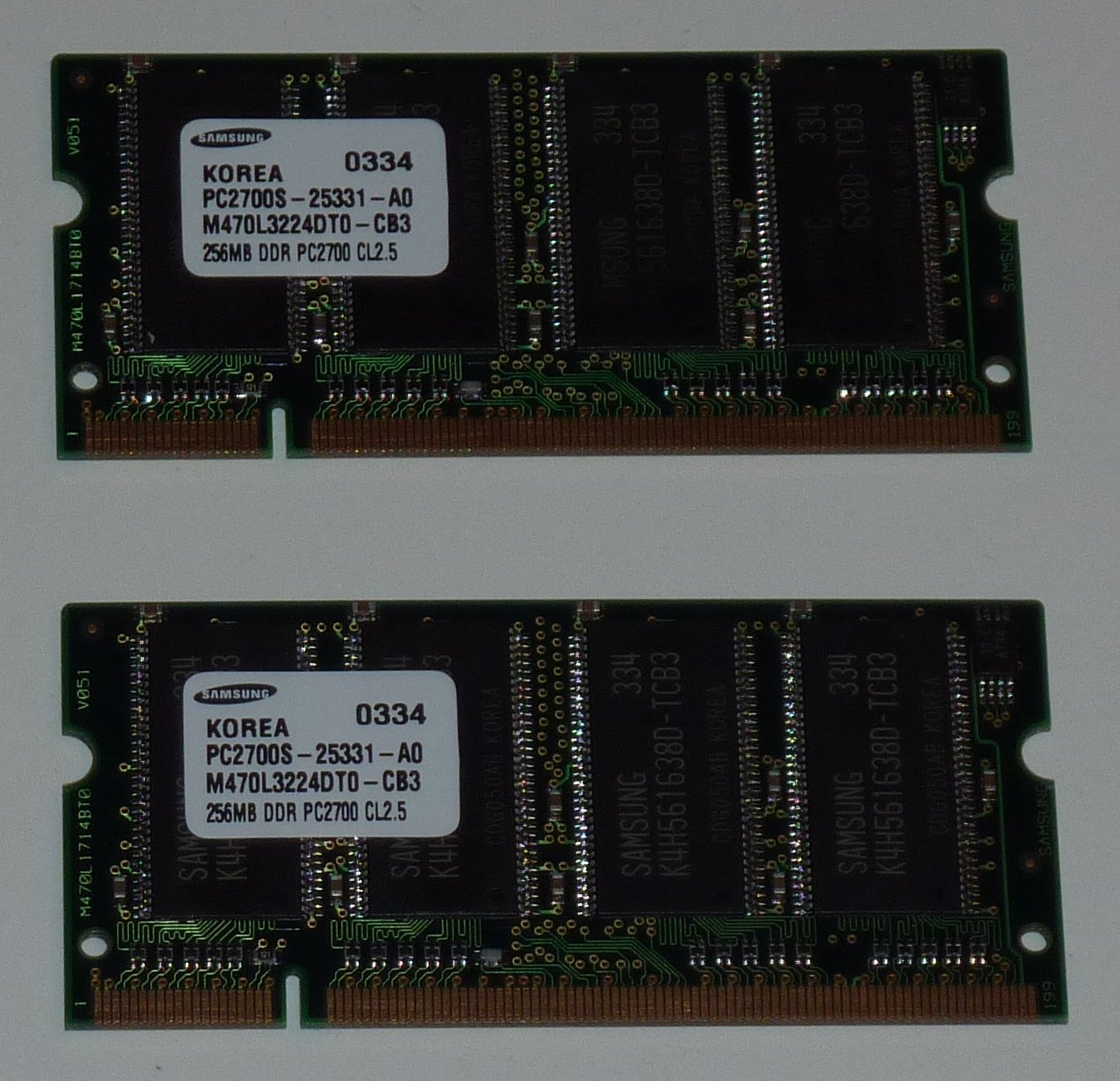
Ed ecco le ram. Due moduli da 256MB PC2700 (333 Mhz) CL2.5 DDR(1). Moduli samsung, prodotti in korea.


Lettore ottico (potete vedere nella parte bassa della foto la mascherina davanti). Questo è uno dei pochi componenti standard, in un portatile. Se troverò un'altro notebook con ingresso Parallel ATA per i lettori ottici, non esiterò a provarlo ed usarlo :D .


E questa è, sigh, la mia stanza mentre facevo le foto...........un casino totale insomma, segno che te che stai leggendo, in fondo, vali qualcosa per me e stai rendendo importante il mio lavoro :D .............. quindi grazie anche solo di essere arrivato a leggere questo punto del mio articolo :) .


Toh! Un piumone. Quello è il mio letto, con sopra lo schermo del notebook.......non so cosa centri in questo post ma va bene così, in fondo non sono mai stato una persona seria e come tale chiuderò questo post con qualcosa di inutile xD.

Buone giornate a tutti,
Whity :)

venerdì 7 ottobre 2011

Recensione scheda audio Genius SM-Live Value 5.1

Buonasera a tutti!

Eccoci ritornati per una recensione per la quale devo ringraziare un mio grande amico, Gigi, poichè gli avevo chiesto se riusciva a darmi una scheda audio recuperata e lui me l'ha regalata nuova ^^........grazie mille.

Sappiate innanzitutto che sarò poco tecnico in questa recensione perchè se c'è una cosa della quale non capisco una mazza, è proprio la scheda audio.

Partiamo dal principio:
Io ho un pc vecchiotto con una scheda audio integrata nella scheda madre (una Asus P4s8x), una AC97 inserita nel southbridge Sis 963.........una ciofecotta, insomma, però l'audio si è sempre sentito abbastanza decentemente e non sono il tipo di persona che va a comprarsi una scheda audio, quindi me la sono tenuta fino ad una settimana e mezza fa.
Poi avuta questa scheda audio aggiuntiva con supporto 5.1 (vedi Foto 1), l'ho inserita in uno degli slot PCI liberi e ci ho attaccato le casse.................il risultato è stato a dir poco stupendo!
Nessun disturbo o rumore riprodotto male o poco accuratamente e soprattutto mi ha fatto capire che le mie casse sono un po' troppo poche per questo ben di dio di scheda :D .

Qui a destra potete vedere il bundle della confezione:
- La scheda audio (strano, vero? =D)
- il CD con il software di gestione della scheda più i driver aggiuntivi (comunque mai usato perchè ho optato per scaricare gli ultimi dal sito Genius)
- Il libretto di istruzioni passo-passo che spiega come montarla
Ed eccola! Questa è la scheda come si presenta! Potete notare la connessione PCI, presente in pratica in qualunque pc dal 96 ad oggi (Foto 3), il chip audio CMI-8738 della C-Media e le connessioni dietro, che però vedremo tramite un'altra foto =) .


Ed ecco la foto delle connessioni esterne, quelle che vi ritroverete sul retro del pc...... A parte i soliti connettori Blu(ingresso), Rosso(microfono) e verde (casse 2.1, cuffie o simili), sono ovviamente presenti il connettore nero (casse dietro) ed il connettore arancione (cassa centrale + subwoofer).
Nota: è presente anche la porta joystick (come non vederla? E' quel pataccone giallo che porta via metà slot =D), che permette di collegare al pc anche joystick ormai obsoleti, dato che gli ultimi hanno un più pratico cavo USB.
Ottimo comunque questo aspetto poichè sono in possesso di una cloche del paleolitico, quindi eventualmente posso riutilizzarla =) . (penso sia del 98 o giu di li).

Dunque comunque io una volta attaccata, acceso il pc e installato i drivers, ho attaccato il mio caro spinottino verde (ho due casse più subwoofer piccino) e acceso le casse, dopodichè ho messo una canzone che mi piace giusto per sentire il risultato.
Volete sapere? Beh sono rimasto quasi a bocca aperta per la "pulizia" del suono, senza strane interferenze o riproduzione disturbata............praticamente perfetto, per me che non me ne intendo ma mi piace ascoltarmi delle canzoni in modo decente.

Però il giorno dopo, a scuola, mi è venuta l'intuizione: avendo io due vecchie casse della Trust, senza subwoofer, solo speaker, ho pensato di metterle come casse dietro.
Detto fatto, tornato a casa, ho attaccato le casse e dal software son venuto a conoscenza che l'ingresso da utilizzare è quello nero.
In seguito ho configurato il software per 4 canali (2 casse anteriori + 2 posteriori, nel mio caso di lato una alta ed una bassa) ed ho avviato una canzone............uno schifo perchè non si sentivano le casse dietro ma solo quelle davanti, alchè ho intuito l'arcano.

Avendo due sistemi audio attaccati insieme, il potenziometro di regolazione del volume di ognuna deve essere in modo da emettere grossomodo lo stesso volume, al fine di ricreare un suono uniforme.

Detto fatto, mi sono messo al lavoro che mi ha portato ad un risultato strabiliante; ascoltando la canzone sentita prima, oltre a rimanerci di stucco per la qualità del suono, mi è persino venuta la pelle d'oca, e non sto esagerando (O_O)............uno spettacolo, davvero.

Provati anche film eccetera ho capito che d'ora in poi meno di 4 casse il mio pc non può avere, dato che l'avvolgimento del suono è una cosa talmente fantastica che non si può rinunciargli.

Passiamo al software in dotazione, installato insieme ai drivers e che non occupa risorse extra di sistema (solo un paio di megabyte, niente di che):

Impostazione principale:

Come potete vedere dallo screen, ho selezionato 4 canali.
Molto utile la spiegazione di come viene gestito il segnale in ingresso/uscita e soprattutto la prova delle casse per sapere se funzionano correttamente e che, tra l'altro, permette anche di confrontare la differenza di volume tra le casse, quindi di regolarne il volume.
Se vi capita che una cassa di una stessa coppia si sente meno dell'altra, potete provare a ruotare leggermente il jack corrispondente, ho notato in un paio di casi che così va a posto ;) .


Mixer:


Ed eccoci al mixer! Qui potrete variare tutti i segnali a seconda di come vi serve, io tengo tutto al massimo perchè non ho mai avuto problemi di sorta.


Effetto:


Questa parte è la vera figata del software in questione; vi fa configurare il tipo di luogo in cui si deve riprodurre il suono e la grandezza dello stesso, dopodichè c'è l'impostazione dell'equalizzatore, con delle configurazioni preimpostate:
- Default - Jazz
- Dance - Metal
- Bass - Rap
- Treble - Classic
- Live - Vocal
- Rock
- Soft-Rock


Vi posso assicurare che cambiando tra queste configurazioni il suono cambia del tutto, migliorando nettamente nel momento in cui si trova quello "giusto", quindi anche persone non esperte (come me) dei tipi di musica, comunque basta cliccare un po' in giro per godere appieno delle impostazioni ^^.
Informazioni:


Ed eccoci alla fine, potete vedere appunto delle caratteristiche tipo la versione dei driver o la sigla del codec (CMI8738).


Ringrazio ancora per l'attenzione e soprattutto ringrazio del mio amico che me l'ha ragalata ^^.

Saluti a tutti,
Whity :)

domenica 22 maggio 2011

HD 5570


Ciao a tutti! Sono andato a casa di un mio amico a cambiargli la scheda video e............già che c'ero ho fatto una fotina alla scheda appena tolta, una AMD HD5570. Vi ricordo che questa scheda si colloca nella fascia Bassa, e da come si può vedere è low-profile, cioè occupa metà della lunghezza dello slot dietro.
Perciò accelerazione video per conversioni e visualizzazioni di filmati HD, ma non chiedetele di elaborare videogiochi, potreste vedere...........più che un'animazione, una sequenza di foto tipo anteprima hihi :D

Ciao a tutti, Whity :)

domenica 20 marzo 2011

Schede video passive: queste scaldomani!

Ciao a tutti,
a quanti di voi è già capitato di avere a che fare con un pc con una scheda grafica passiva?

Le risposte possono essere molteplici:
1) no (ma mi sto chiedendo se sarebbe una buona cosa)
2) NO (mi piacciono le ventole perchè girano e mi diverto xD)
3) NO!!! (sono contro a tutto ciò che scalda e non è raffreddato)
4) si (ma scaldava di brutto e provocava blocchi al pc)
5) SI (e funzionava bene; questo rispecchia l'utente medio che si compra una passiva per navigare/guardare film)
6) SI!!! (e con sopra una ventola stile aereo funzionava pure!).

volendo analizzare la quarta e la sesta risposta, ci troviamo davanti ad utenti che hanno carpito il lato negativo di queste schede.
Purtroppo le schede video, di loro natura, sono fatte per avere delle prestazioni, ergo hanno bisogno della GPU (Graphics Processing Unit), ovvero il cosiddetto processore della scheda grafica. Questo "quadratino-verdognolo-saldato-sulla-scheda" scalda spesso dannatamente tanto, non di certo aiutato dalla pasta termica spesso messa alla cavolo dai produttori di schede video.
Ed ecco che entra in gioco l'utente medio, con suddivisione tra medio-basso e medio-alto.
Il medio-basso, arriva a casa con la sua scheda grafica passiva, ovviamente tutto contento perchè non avrà nessun rumore proveniente dal pc.
Ecco, quest'entusiasmo si spegne di solito nel momento in cui apre il case: perchè si accorge che (per lui "sfortunatamente") anche il processore e l'alimentatore hanno una ventola, e normalmente son quelle che facevano più casino.
Poi, vabbè ormai l'han comprata, la montano e accendono il pc.
Ecco che installa i driver video e comincia a provarla................questo è il momento in cui si accorgerà che il fatto di prendere una scheda passiva può essere una cosa negativa. Giocando, porta la scheda a temperature limite e la scheda può andare in protezione spegnendosi o diminuendo la sua frequenza interna. L'utente medio-basso tornerà così alla sua cara vecchia GPU con la ventola e disprezzerà in modo irriverente il produttore di tale scheda xD.

L'utente medio-avanzato invece comprerà la scheda già abbastanza dubbioso, però consapevole del fatto che potrebbe capitargli una scheda fortunata che scalda poco; inutile dire che non succede quasi mai.
Comunque sia monta la scheda (già sapeva dell'esistenza delle altre ventole nel case xD), accende e installa i driver video.
Cominciati i primi crash già si rende conto che la fortuna non lo sta baciando, così installa tra un riavvio e l'altro un programma per il monitoraggio della suddetta scheda.................con il quale capirà che 95° in idle sono un po' troppi, così a testa bassa spegnerà tutto, smonterà il dissipatore e cambierà la pasta termica. Fatto il tutto riavvia speranzoso....................capendo che cambiare la pasta termica originalmente sparsa alla cacchio può portare a benefici evidenti ma non a miracoli. 84° sono ancora troppo, così fa una scelta drastica: si compra una ventola e ce la piazza sopra scoprendo che un dissipatore passivo con una ventola aggiuntiva dissipa veramente bene.

Storia reale o finzione? Sta a voi capirlo, comunque il discorso era per introdurre il mio pensiero:
una scheda passiva riadattata come attiva va spesso meglio di una attiva al momento dell'acquisto. Mi spiego meglio: le schede grafiche ultimamente messe in commercio sono sempre più vicine al limite massimo di temperatura tranne in casi eccezionali: questo si deve al fatto che risparmiare è diventata una cosa primaria a discapito della qualità e della stabilità di funzionamento. Questo lo dico a ragion veduta visto che mi ero comprato una HD 3850 AGP attiva scoprendo che funzionando con tutto originale e ventola al 100%, la temperatura sotto sforzo si assestava sui 97°.
Comunque spesso le schede passive raggiungono temperature vicine ai 100°, ma appena gli si piazza sopra una ventola (magari anche di generose dimensioni e downvoltata), la temperatura cala anche di 30-40°.

Vi posto le foto di una scheda video di un amico riadattata con un "filettamento" delle alette di dissipazione per raffreddarla meglio. Così facendo ha risolto il suo problema passando dai 90-92° sotto carico ai 55° ^^. La scheda in oggetto è una Geforce 6600 GT Pci-Express.


lunedì 3 gennaio 2011

Router per tutti e Wireless in casa!

Ri-ciao a tutti!
Eccoci qua a parlare di qualcosa che mi affascina per modo di dire: i router.
Tali "aggeggi", a mio modo di vedere, son sempre stati giungle di codici, indirizzi IP, DNS e robe varie.
Personalmente pensavo che l'installazione e la configurazione di un router fosse qualcosa dedicato a chi "se ne intende" od a tecnici che magari con una scaletta di quello che devono fare (comprensiva dei passaggi del software proprietario) riescono meglio a configurare il tutto.
Io ci sono arrivato quasi per "obbligo", dato che un router D-Link mi è stato regalato a natale. Innanzi tutto ho capito che la scelta iniziale deve essere accurata; è facilissimo ricadere su prodotti basati sui vecchi standard "b" e "g" e soprattutto sbagliare la fonte di internet............essì perchè se compri un router devi anche stare attento a cosa gli va collegato in input! Questa cosa parrebbe abbastanza semplice visto che, voi direte, in ingresso bisogna collegarci internet. Essì, internet.........ma ADSL o via cavo?

Ecco un punto dove fare chiarezza visto che si usa spesso dire "ho l'ADSL" per esplicare la velocità della propria connessione. Per i router è differente.
Ma partiamo dal principio; ci sono due tipi di modi di collegarsi a internet, tramite doppino telefonico (RJ-11), che quindi sarà un segnale analogico, o tramite cavo ethernet (RJ-45), di solito per mezzo di uno scatolotto del vostro provider (Tiscali, Alice, Fastweb, ecc).

Quindi esistono i cosiddetti "modem router" con in ingresso il doppino telefonico (RJ-11) ed il concetto di base è semplice. Al vostro router arriverà il cavetto telefonico, quindi segnale analogico, il vostro router avrà al suo interno un modem che quindi trasformerà questa fonte in una sequenza di 0 e 1 (digitale) e così facendo, tramite cavi ethernet di rete (RJ-45), collegarsi al pc.

Qui già di base chi mi ha fatto il regalo è incappato in un errore tutt'altro che facilmente evitabile: mi han regalato un modem router che quindi in ingresso mi richiedeva il doppino telefonico, che io non ho come fonte di internet.
Io sono uno dei felici possessori di un contratto Fastweb che comprende la fibra ottica. Quindi la fibra mi arriva fino in casa dove c'è uno scatolotto (in gergo HUG) che trasforma il segnale mandandolo verso RJ-45 (il famoso cavo ethernet, eterno popolatore delle nostre schede di rete =).

Quindi io per l'ingresso disponevo di un cavo RJ-45 ed il router voleva a tutti i costi un cavo RJ-11..................quindi son tornato in negozio per sostituire il mio prodotto con uno più consono alle mie richieste.

Così facendo ho sostituito il D-link con un Cisco E1000, Router veramente eccezionale, devo dire.

Una volta arrivato a casa, spacchettato il tutto, essendo poco pratico mi sono totalmente affidato alla guida (anche se di solito faccio a modo mio per non installare software supplementare e sporcare il registro di sistema, però essendo poco pratico si è rivelata una necessità nonchè forse non altrimenti fattibile), scoprendo che anche l'installazione di un apparecchio tanto sofisticato ha subito il boom della semplicità tecnologica. - A proposito di questo, normalmente sono contrario a tutto ciò che è semplice perchè ci allontana dalle cose per come sono in origine. Non ha mai fatto male a nessuno che tutto sia facilmente installabile, però è altrettanto vero che se poi non funziona qualcosa, ci troviamo subito in braghe di tela. - Comunque seguendo le istruzioni, ho messo il CD nel lettore ed ho seguito le istruzioni, peraltro semplicissime del tipo "attacca l'alimentatore alla presa elettrica", quando vedi quel LED acceso allora "attacca il cavo di internet al router in ingresso" eccetera.
Detto fatto ci si ritrova subito con molte cose già fatte............altra mia preoccupazione era: ho collegato internet al router senza impostare una password, quindi il mio segnale wireless adesso sarà libero! Devo sbrigarmi a configurare!
Con mio grande stupore, mi sbagliavo (e di tanto xD). Praticamente è generata una password tipo di 12 caratteri tra maiuscole, minuscole e numeri che nemmeno einstain se la sognerebbe hihi. Comunque io l'ho cambiata poi perchè mi sentivo più sicuro così (ed anche perchè ogni dispositivo poi collegato ha bisogno del codice WPA (praticamente la nostra password criptata). A proposito di protezione: preferite sempre il WPA/WPA2 al WEP poichè quest'ultimo è facilmente raggirabile (una codifica che si decodifica in mezz'ora non mi sembra affidabile).

Comunque pochi passi esplicativi e mi son ritrovato subito il portatile collegato al router col wireless. Anche qui pensavo chissà quale configurazione si dovesse fare, ma invece il computer s'è appiccicato subito al router. Ecco il software proprietario serve proprio per collegare via wireless il primo pc, per configurare il tutto.
Il pc, per così dire, inizializzato all'utilizzo del router, sarà in grado di aggiungere altri dispositivi a piacimento, nonchè ad omettere agli altri l'utilizzo della password. In parole povere vi sentirete molto "amministratori" e gestori di tutto, veramente forte =) .

Poi ho collegato la PSP al router..............tutt'altro che semplice! Mentre il router è predisposto che anche un picio può collegarsi, la PSP è uno dei sistemi più complessi perchè non trova niente da sola, bisogna inserire tutto.
E per tutto ovviamente intendo l'indirizzo IP, due indirizzi DNS fissi, l'indirizzo del router (di solito 192.168.1.1) ed altre cose che francamente nemmeno io capisco xD.

Comunque non ricordo di preciso come, ma grazie ad una guida trovata online grazie a Google, son riuscito a configurare la PSP per poter navigare in internet e fare 4 cavolatine giusto per sfruttare questa sua funzionalità. Certo bisogna ricordarsi che la PSP utilizza lo standard 802.11b, con poca portata e abbastanza obsoleto.

Vabbè detto questo spero di avervi introdotto più o meno quali possono essere le sensazioni di comprare un router e non saperci ancora mettere il naso e come farlo nel modo meno traumatico possibile.
Inoltre un consiglio per voi: ricordate che il wireless è composto da frequenze alte che se tenute perennemente accese possono lesionare il cervello. Io personalmente ci credo si e no, però non mi stupirei se ne andasse della nostra salute per il marketing delle aziende e la semplicità d'uso, no?
Io adotto questo sistema: sto usando il wireless? Bene allora ho l'apparecchio acceso che mi fornisce questa funzionalità molto blasonata. Spengo il pc per andare a mangiare, per andare a letto o per uscire? Spengo il router!
La cosa più semplice è munirsi di una Multipresa (in gergo ciabatta =) al fine di avere più prese elettriche pilotate da un interruttore. Ecco voi sfruttatelo questo interruttore. Uso = ON, Non Uso = OFF, semplice e chiaro. Poi se ci attaccate li l'alimentatore del router allora siete a posto: spenta la ciabatta, spento il router e zero radiazioni per il cervello od il rischio che i vicini provino password fino a trovare la vostra :D .

Spero possa tornarvi utile questo articolo, e lo sfrutto per farvi gli auguri di un buon 2011 pieno di allegria e felicità, un saluto, Whity :)

mercoledì 21 aprile 2010

Ubuntu live per tutti!

Ciao a tutti,
dopo il solito periodo d'assenza (un po' più prolungato stavolta, chiedo venia) mi sono ritrovato a voler scrivere su questo blog..............

ubuntu live (che non è un concerto XD) è un modo di usare un pc anche in assenza di disco fisso o spazio di memorizzazione in generale, ma partiamo dal principio:

molti di voi penso sappiano in cosa consiste un livecd di linux, per chi non lo sapesse lo spiego ora :) . Il concetto di base è: un sistema operativo (windows, linux, mac) è normalmente installato su un disco fisso, dal quale il pc avvia il tutto. Per linux c'è anche un'altra possibilità, ossia avviare il sistema da un normale CD.

Se da un lato i tempi di caricamento da CD sono molto più lenti di quelli da disco, dall'altro abbiamo un sistema con qualche funzionalità anche se non ci parte più il sistema operativo installato oppure non abbiamo un disco montato sul sistema (molto raro, direi). Quest'oggi analizzeremo Ubuntu 9.10 Karmic Koala (premesso che entro fine mese dovrebbe uscire una nuova versione, quindi ogni mia analisi è su questa e non sulla nuova).

Una volta avviato il sistema (circa 3 minuti più o meno sul portatile dell'ultima recensione) ci si trova davanti un normalissimo desktop color arancione con 2 desktop ed il browser nella "barra delle applicazioni", situata in alto.

Essendo che il mio portatile, a causa di una caduta accidentale del precedente proprietario, non può avere il disco perchè altrimenti lo danneggia, sono costretto ad usare "sempre" il livecd...........e molti di voi si diranno: "sì, ma cavolo 3 minuti ad avviarsi e non hai le tue impostazioni preferite"; non è sbagliato il concetto, ma ho raggirato e poi vi spiegherò come ;) .

Le mie opzioni principali di quando avvio il livecd sono molte e finalizzate a dei semplici problemi o semplicemente ad avere comodità mie.

Innanzi tutto analizziamo il lettore cd. Il sistema si avvia da cd ed ha tutti i dati su CD, quindi quando si avvia qualcosa che non è già in memoria, si avrà un bel mini-blocco del sistema perchè il cd deve prendere velocità, con conseguente rottura di balle sia per la velocità che per il rumore.
Al fine di risolvere questo problema, tempo fa chiesi su un forum per avere qualche suggerimento e mi venne indicato un programmino: cdspeed.
Con cdspeed (che ho messo su una scheda SD immessa nel lettore di card del mio portatile) posso regolare la velocità del cd presente nel lettore.
Innanzi tutto vado con il terminale nella mia schedina ( cd /media/* , qui dovrebbe esserci il nome della schedina), nella cartella di cdspeed e poi lancio un bel sudo make install cdmount, comando che mi permette di installare cdspeed sul computer. Dopo un'attesa di qualche millisecondo, XD, si potrà usare il comando cdspeed -s XX, dove XX corrisponde alla velocità del lettore cd.
Così facendo si avrà certamente dei tempi di caricamento più lunghi, ma se i dati richiesti son solo pochi, come quasi sempre avviene, ci si risparmia in tempo di risposta del sistema e orecchie (scommetto che mentre navigate preferite avere il lettore cd muto). Nel mio caso a 12x è l'ideale per rumorosità, praticamente nulla, ma ovviamente in caso di bisogno lo porto a 32 così da poter sfruttare la velocità massima del lettore. Fate attenzione che se sta già girando, girerà al massimo fino alla prossima volta che si fermerà e ripartirà.

Risolto il problema del lettore cd che fa casino, ecco che ci si presenta un'altra cosa angusta: se apro il browser e vado su youtube non potrò vedere video perchè manca flashplayer. Niente paura, l'installazione di questo è molto più facile di quella di cdspeed; basta andare a questo sito, selezionare .deb per ubuntu 8.04+, fare click su accetta e installa ora, dopodichè aprire con GDebi Package Installer (è impostato di default: basta premere ok nella finestra che appare ;) . A questo punto nella finestra che appare c'è un bel pulsantone Install Package che risolverà ogni vostro problema di visualizzazione di contenuti flash.
Ho spiegato questo metodo, piuttosto che quello più semplice di installare quando firefox dice che mancano componenti aggiuntivi, perchè quest'ultima opzione mi ha dato qualche problema.
Per chi comunque non volesse ripetere tutte le volte questo giro lungo, basta salvare il file, invece che aprirlo con GDebi, e poi una volta su disco basta fare doppio click. Di contro in questo modo può essere che se escono nuove versioni del software voi rimaniate a quella vecchia, ma basta controllare ogni tanto :) .

Ora passiamo ai problemi fittizzi, cioè quelli che ci creiamo noi per le mancate sfiziosità. Ubuntu 9.10, di per se, ha già integrato un client Chat per parlare (io uso MSN)......peccato che non mi piaccia Empathy (non è un po' brutto anche il nome? XD), quindi utilizzerò il più stiloso e conosciuto Pidgin.
Andiamo su System, nella barra in alto, > Administration > Synaptic Package Manager (gestore dei pacchetti synaptic). Da qui abbiamo un bel cerca in alto: basta mettere il nome di Pidgin, spuntarlo, fare applica tramite il pulsante e dopo pochi secondi si potrà chiudere la finestra ed usare pidgin. L'impostazione di quest'ultimo non la spiego nei dettagli perchè non è molto difficile; basta mettere la propria e-mail in Username ed il resto viene da sè.

Aiuto! Altro problema! Non mi piace lo sfondo (XD).....dai chi ci sopravviverebbe 24 ore su 24 con un arancione così caldo quanto impersonale? Ecco che ci viene incontro la nostra schedina SD (o pen-drive), che contiene una bella immagine che ci piace (ehi! Dovete prima mettercela, ovvio :D).
Allora, prendendo spunto dal grande windows, facciamo un bel click destro sul desktop e scegliamo l'ultima opzione, quella con scritto Change Desktop Background, dopodichè con l'add in basso a destra aggiungiamo il nostro sfondo e scegliamo tramite il menù a tendina sulla destra se metterlo centrato, scalato o pieno.
Personalmente ho messo uno sfondo in cui c'è raffigurata la mia scheda video preferita (Ati Radeon HD 5870 per i curiosi) contornata da un bel nero, che sta bene col rosso almeno quanto riposa gli occhi di sera :) .

Eccoci ad uno degli altri miei problemi: gli spazi di lavoro (Warkspace). Capisco che inizialmente sarà difficile da capire per qualche utente windows, ma in linux non abbiamo un desktop solo. Certo, se mettete un'icona starà automaticamente su tutti gli altri schermi, ma fondamentalmente noi abbiamo fino a 12 schermi (mi pare) che possiamo usare nei modi più disparati.
Innanzi tutto originariamente sono 2, troppo pochi per le mie esigenze di smanettone :) , quindi vado nel rettangolino diviso in due sulla barra in basso, clicco col tasto destro e scelgo Preferences (pulsante più in alto). Qui abbiamo la scelta: Columns e Rows (in italiano Colonne e Righe). Adesso potete finalmente agire sul numero dei desktop e come disporli.
La mia decisione è caduta su un 2x2 (2 colonne e 2 righe), in maniera da avere un bel quadrato con 4 desktop. Una volta cliccato su close, ecco l'ennesima rottura: ogni volta che devo cambiare desktop devo andare sul quadratino in basso e cliccare? Oltretutto è piccolino e ci metterò una vita a cambiare desktop.
I meno temerari abbandonerebbero subito l'idea del multi-desktop e ne userebbero uno solo, ma visto che io sono esigente ed il sistema operativo deve essere funzionale per me, decido di trovare rimedio.
Andando in System > Preferences > Keyboard Shortcuts, scendiamo fino alle voci switch to workspace X (dove X sta per tutti i numeri che vedrete, da 1 a 12). una volta qui possiamo sceglierci dei pulsanti da tastiera per poter "correre" da uno schermo all'altro, senza adoperare il tanto già usato mouse.
Personalmente ho deciso di usare Alt+1, Alt+2, Alt+3 e Alt+4 per gli schermi, così con solo la mano sinistra posso saltare di qua e di là.
Qualcuno si chiederà come sfrutto i 4 desktop.......ed eccovi accontentati:
  1. Applicazioni momentanee e copie file + test programmi
  2. Terminale sempre aperto che può sempre servire :D
  3. Il già citato Pidgin............questo desktop è completamente dedicato alla chat
  4. Navigazione internet (che con le schede di firefox non richiede milioni di finestre).
Olè! Ecco come ho impostato io il tutto! C'è da dire che Ubuntu permette anche di fare altre cose quali:
  • Creare CD/DVD (con livecd dovete avere un'altro lettore oltre a quello dal quale avete avviato il sistema)
  • Giocare, con giochini tipo campo minato, tetris o mahjongg (i pensionati, le casalinghe ed i bambini piccoli potrebbero apprezzare :D )
  • Stampare e fare scansioni (molto utile)
  • Elaborare foto o immagini in generale con Gimp (potentissimo programma gratuito: molti lo paragonano al più blasonato Photoshop CS4.......io direi che come ogni programma bisogna impararne le funzionalità, e molti non vedrebbero differenze tra i due per questo motivo)
  • Gestire E-mail e scaricare torrent (senza dover installare nulla.....wow)
  • Gestire Documenti, Tabelle e Database grazie allo splendido OpenOffice, che sostituisce il software microsoft con egregia bravura
  • Ascoltare Musica e guardare Video/Film (fare attenzione che spesso mancano librerie, tipo quelle per mp3 e divx........una bella seccatura che spero sia risolta con la nuova versione di ubuntu).
Dette queste potenzialità di ubuntu, passiamo alla fine; ci siamo personalizzati il pc completamente.........ma spegnendolo perderemmo tutto e dovremmo ogni volta aspettare 3 minuti di caricamento più rifarci le impostazioni di sana pianta. Premettendo che è un'operazione che alla lunga può deteriorare la batteria dei portatili, potrete mettere il tutto in Suspend, dal menu ubuntu in alto (attenti a Hibernate che blocca il pc). Quest'operazione ovviamente può farla chiunque, anche possessori di pc fissi lasciati attaccati alla corrente. Il mio consiglio è sempre quello di staccare ogni presa di corrente quando un pc non è prettamente "acceso", infatti io metto il portatile in sospensione e successivamente spengo la ciabatta, lasciandogli ciucciare l'energia dalla batteria. Il consumo è ovviamente molto basso perchè il concetto della sospensione (che è pari allo stand-by di windows) è che il contenuto del sistema viene salvato in ram, che rimarrà accesa, e poi il sistema verrà messo in bassissimo consumo energetico. In questo modo con un portatile medio potreste arrivare a tenerlo in sospensione per una settimana senza accenderlo, dopodichè la batteria esaurirebbe la carica facendo "spegnere" il pc e quindi dovendo ripetere tutto.

Per riprendere la sospensione, premiamo il tato di accensione, scoprendo che il cd comincia ovviamente a ricevere richieste e ricomincia un pochino a caricare. C'è un espediente se non volete farlo macinare al massimo. Fate attenzione che, nel momento in cui il pc va in sospensione, non terrà conto dell'impostazione di velocità data precedentemente, frullando al massimo e facendo rumore. Visto che anche in questo caso non serve, potete tranquillamente usare il mio stesso metodo: quando metto in sospensione il pc, tengo il desktop 2 con il terminale aperto e già la scritta cdspeed -s 12, in maniera che appena il pc rinsavisce dalla sospensione, muovo il mouse e premo invio, così verrà rallentato subito.

Ringraziandovi della vostra immensa pazienza per i post chilometrici, un saluto, Whity :)

sabato 10 ottobre 2009

Recensione HP Compaq 6730s

Ciao a tutti, il portatile in questione è quello pre-recensito nel precedente post. Ecco una foto e le caratteristiche tecniche (ora che ho XP ve le posso postare):


  • Retro: Nessuna porta, la cerniera del monitor lo porta con monitor a base portatile
  • Lato Sinistro: Modem RJ-11, Presa d'aria, VGA, Alimentazione, Rete RJ-45, 2 USB 2.0, PCMCIA
  • Davanti: Lettore di card (SD-MS, Pro-MMC, XD), Presa Casse, Microfono Integrato, Presa Microfono
  • Lato Destro: 2 porte USB, Masterizzatore DVD DL, Presa per cavo lock
  • Processore: Mobile Intel Core 2 Duo T6570, Penryn 2-M, Stepping: R0
    2.10 Ghz (200x10.5), 2MB Cache L2, 800Mhz FSB
  • Memoria: 1 x Qimonda (64T256020EDL2.5C2) disposte su 8 chip saldati su 2 facce, Bus 64bit, Consumo 1.8 Volt \ SO-DIMM PC2-6400 (800Mhz) 6-6-6-18
  • Chipset: Intel Cantiga GM45, Piattaforma "Montevina", FSB: 533-667-800-1066, Max. 8GB di RAM, Audio e Modem integrati (rispettivamente: Analog Devices AD1984A e Agere Si3054).
  • Scheda Grafica: Integrata (GM45) Intel GMA X4500M HD, 65nm, ROPs: 10, Shaders: 10 Unificati, DirectX 10, Shader Model 4.0, Pixel - Texture Fill Rate: 4.8 Gpixel/s - 4.8 GTexel/s, Memoria DDR2 (sistema), Memoria dedicata: 64MB (arriva ad un massimo di 1GB), GPU Clock: 533 Mhz, Ramdac: 300 Mhz
  • Hard Disk: Toshiba MK2555GSX, SATA2, 250GB, 8MB Buffer, 2.5", 5400rpm
  • Hardware Supplementare: Intel WiFi Link 5100 AGN, Bluetooth BroadCom HP Integrated (USB 1.1), Webcam integrata

Analizzando il portatile Esteriormente notiamo la buona fattura che la produttrice (HP) offre ai suoi clienti. Tastiera solida con tasti larghi e con poco spazio tra essi, niente scricchiolii o incertezze dello chassis, buona disponibilità di connessione.......tutto sommato un prodotto medio, fino a qui. Nel mio caso purtroppo ho dovuto sopportare alcune modifiche estetiche (se così si possono definire XD) dovute alla non-cura usata dal precedente proprietario: la tastiera un po' incurvata nella zona I, J, K, L e lo sportellino del DVD mancante. Funzionano entrambi ancora bene, ma esteticamente la tastiera incurvata non aiuta, e se si aggiunge il fatto che per aprire il cassetto del lettore DVD bisogna praticamente premere sul circuito, non brilla certo per bellezza estetica. Questi, a mio parere, sono danni non imputabili alla produttrice stessa, in quanto sono palesemente procurati da esseri umani (poco intelligenti XD) che non hanno avuto la giusta cura delle cose.
Passiamo ora alla vera verifica di porte e funzionalità presenti: il retro del portatile non ha porte dato che, come in molti portatili HP, la cerniera dello schermo ruota fino a portare la parte sotto del display (il bordino, per intenderci) a livello della base, quindi tenendo lo schermo più basso di quello dei normali notebook. Personalmente non ho notato differenze sostanziali tra questa soluzione e le altre. Sul lato sinistro sono presenti la maggior parte di porte: una presa modem per chi utilizza il telefono per collegarsi a internet, la presa d'aria da cui esce l'aria che la ventola convoglia all'interno, la presa VGA per collegare monitor esterni (personalmente lavoro con un Acer AL1916W 19" 1440x900 a 75Hz e mi trovo bene), la presa d'alimentazione (non sempre indispensabile), la presa cablata per la rete (LAN), 2 porte USB 2.0 e lo slot PCMCIA per card in aggiunta. Nel frontale sono presenti: un lettore di card (SD-MS, Pro-MMC, XD) che permette di collegare direttamente al pc una schedina di macchina fotografica. Personalmente utilizzo una scheda SD da 2GB, l'ideale per tenere i propri dati al sicuro non solo su Hard Disk. L'eventuale schedina immessa, rimane perfettamente "incastonata" nel pc, dato che la base della tastiera è leggermente spiovente verso la base del portatile; spesso ci si dimentica totalmente di averla inserita, e se non fosse che ogni tanto, aprendo Risorse PC, appare come volume di massa, non ci si penserebbe minimamente. Ci sono poi la presa per le casse, il microfono integrato e la presa per microfoni esterni. Sul lato destro sono presenti le prese: 2 USB 2.0 (che con le altre 2 sul lato opposto, rendono facile il collegamento di periferiche senza che il cavo "impicci"), il lettore DVD DL ed il collegamento per il cavo Kesington Lock.
Nell'utilizzo normale il pc risulta essere particolarmente reattivo senza perdere mai la sua stabilità e senza diventare mai "troppo" rumoroso. Nell'utilizzo internet, posta, MSN e Office in generale, il pc sta tranquillo tranquillo, con la ventola al minimo. Le temperature in utilizzo Office sono: "- Scheda Madre: 42° - Core 1/2: 38° - Disco: 36° ". Dando un'occhiata a questi valori, l'utente esperto rimarrà certamente allibito: sono temperature troppo basse per essere di un portatile!!! Sotto carico invece la ventola si fa più rumorosa, diventando udibile SOLO in caso di assenza totale di rumori esterni (ad esempio la notte) o comunque ad una distanza di 20-30 centimetri dallo chassis. In questo caso, le temperature salgono un pochino, facendo arrivare la scheda madre sui 50° ed i core sui 45-48°, con il disco che di picco mi ha toccato i 38°: temperature assolutamente ottime! Per la temperatura così bassa sul processore, ho apportato delle modifiche al voltaggio con RMClock, software che permette di diminuire il voltaggio del processore al fine di tenerlo stabile consumando e scaldando meno. Originariamente i valori sono: per un moltiplicatore di 6x (quando non si fa nulla, 1.2 Ghz, utilizzo minimo, con carico di processore sotto il 50%) 0.925 Volt; per un moltiplicatore di 10.5x (quando si gioca, 2.1 Ghz, utilizzo massimo) 1.150 Volt. Quest'ultimo valore viene impostato "alto" da Intel in fase di produzione in modo da assicurare un funzionamento stabile del processore anche nei casi più sfortunati. Nel mio caso son riuscito, tenendo il moltiplicatore massimo (quindi frequenza massima), a portare il voltaggio al minimo (10.5x a 0.925 Volt), stabile e fresco sempre ^^. Il processore adesso consuma un massimo di 22.4 Watt (contro i 35 Watt di default), e scalda come una lampadina di ugual wattaggio.
Altri accenni che non si possono trascurare sono: la batteria, che garantisce un'autonomia di circa 4 ore (abbondanti, mi è durata 4 ore con luminosità del display massima, che dava fastidio agli occhi XD), Il bluetooth integrato, che grazie al pulsante vicino a quello di alimentazione si può attivare senza troppi stratagemmi software e la webcam integrata: che riesce a fare video a 640x480 (30fps) e foto a 640x480.
Per quanto riguarda la scheda grafica integrata Intel X4500M HD ci si rende subito conto che videogiochi attuali non possono girarci, se non diminuendo talmente tanto i dettagli e giocando in modo "sacrificato". Test Drive Unlimited è giocabile a 640x480 a dettagli minimi, con qualche scatto, mentre Assassin's Creed funziona a 640x480 dettagli minimi, senza rallentamenti finchè non guardiamo uno spazio troppo esteso. Nei salti della fede si rimpiange una scheda video dedicata ( :D ). Per il resto è la prima scheda integrata intel con possibilità di decodificare video HD in hardware, scaricando il processore da ogni carico. Un gran bel vantaggio, se consideriamo che unito alla stupenda autonomia che permette, diventa un ottimo compromesso tra durata della batteria e prestazioni. A mio parere l'altra scheda grafica configurabile in acquisto (Ati Radeon HD3410) dedicata, permette di avere il miglior compromesso tra i due fattori, magari perdendo 15-20 minuti in autonomia ma moltiplicando per 3 o 4 le prestazioni grafiche che invece nel chip Intel lasciano a desiderare.
Per concludere ricordo che, essendo un sistema Centrino (2), questo portatile permette connessioni nei più usati standard (Bluetooth e Wireless), permettendo anche prestazioni che nell'utilizzo office surclassano sistemi con chipset non intel e cpu intel.

Grazie di aver letto questo mio post, Whity :) .

P.S. Questo post può essere soggetto a modifiche di varia natura, ma come standard tenderò ad aggiungere solamente contenuti, senza eliminare quelli esistenti.

domenica 27 settembre 2009

Recensione preliminare HP Compaq 6730s

Ciao a tutti,
questa recensione l'ho chiamata preliminare perchè il portatile sopraindicato è affetto da un problema all'hard disk, che risulta inutilizzabile. Così facendo, non posso installare nessun sistema operativo, ma posso solo farlo funzionare tramite livecd di Ubuntu 9.04 (perdendo ogni avvio le impostazioni ed i dati). Per i dati ho risolto, finalmente ho trovato un modo per utilizzare le mie chiavette USB in disuso XD. Per i dati, molti potrebbero suggerirmi di affidarmi alla sospensione di linux, cosa che peraltro ho provato. Lo avvio ogni volta solo perchè riesumando il portatile dalla sospensione, la ventola comincia a soffiare al massimo (cosa alquanto fastidiosa) mantenendo la temperatura sui 36-37° costanti. Ora, non è che io non voglia quelle basse temperature, però anche solo andare a pensare di compromettere l'utilizzo silenzioso, nonchè intasare di polvere più velocemente la ventola ed il dissipatore per soli 8° in meno (normalmente il portatile sta tra i 42 ed i 50 nell'utilizzo office; a quest'ultima temperatura si attiva la ventola riportando il processore alla soglia prima indicata).

Detto questo, sono in procinto di cambiare l'hard disk. Magari passeranno un paio di settimane, però lo cambierò, prima o poi.

Per quanto riguarda le specifiche hardware, purtroppo non posso essere esauriente, tralasciando molte informazioni poichè non sono in mio possesso (da linux non so come reperirle e la HP ha fatto diversi tipi di hardware per il suddetto portatile).
Le specifiche sono le seguenti:
  • Processore: Intel Core 2 Duo T6570, Santa Rosa, 2.1 Ghz, 2MB di cache L2, 800 Mhz di FSB
  • Memoria: 2GB di RAM, suppongo DDR2 a 800Mhz
  • Chipset: Intel, è tutto quello che so, purtroppo. Avendo la grafica integrata, spero abbia la HD4500, che permette di riprodurre filmati HD scaricando il processore da ogni compito
  • Schermo LCD 15,4" WXGA 1280x800
  • Bluetooth e forse Wireless
Chiedo a tutti i lettori scusa se ho inserito commenti e idee varie nelle specifiche, rendendo meno leggibile il tutto, ma l'ho fatto apposta per far capire che non ho elencato tutte le specifiche, visto che fino all'installazione di windows mi è impossibile farlo, ma passiamo alle impressioni di utilizzo.

Appena acceso, questo portatile mi ha subito stupito per la brillantezza del monitor e per la bella impressione di avere ogni comando a portata di mano e tutte le prese al posto giusto.........tutte tranne le casse ed il microfono (mentre il microfono può servire davanti, per le casse risulta un po' scomodo per il cavo che sta proprio davanti all'utente). Per il resto è dotato delle seguenti porte:
- Dietro: nessuna porta
- Lato sinistro (a partire dallo schermo): Modem RJ11, griglia di ventilazione, uscita VGA, alimentazione, LAN, express card e 2 porte USB 2.0 (messi sovrapposti con le USB sotto)
- Lato destro (sempre a partire dallo schermo XD): presa per lucchetto universale, lettore e masterizzatore DVD e 2 prese USB 2.0
- Davanti: Lettore di schede SD, Prese Casse e microfono + microfono integrato.

Come prese mi son trovato bene. A parte le prime saracche tirate al fatto che ho dovuto spostare quasi tutti i cavi di un lato a sinistra (nel vecchio DELL, avevo alimentazione e LAN dietro, con casse sulla sinistra mentre su questo alimentazione e LAN sinistra e davanti le casse), mi son trovato bene. Avviato il livecd di Ubuntu, ho saggiato subito la qualità del notebook (oltre allo stupendo riconoscimento hardware del suddetto Sistema operativo). I 2 processori a 2,1 Ghz, seppur con cache ridotta a solo 2MB, permettono al portatile di districarsi abbastanza bene in tutte le situazioni, facendolo arrancare solo con riproduzione di filmati HD di youtube a tutto schermo. Gli stessi si riescono invece a vedere con qualche rallentamento (uno scattino ogni 10-12 secondi che comunque non disturba la visione) a qualità HD e formato standard di youtube. A mio parere la non perfetta fluidità, dovuta più alla non-presenza di driver video appropriati piuttosto che al carico sul processore (circa il 70-80%), è una cosa abbastanza strana per un prodotto di questa fascia, anche se passabile.
Durante la riproduzione di filmati HD, il processore lavora abbastanza sodo (vedi sopra il carico), quindi la ventola è costretta ad essere tirata in ballo alzando, seppur di poco, la soglia di rumorosità di questo portatile. In generale si passa da un silenzio totale in fase di navigazione (con qualche piccolo inserimento della ventola per 20 secondi, in media una volta ogni 8-10 minuti), alla riproduzione HD che, appunto porta il processore sui 62° fissi, ove la ventola "spinge" un pochino di più (senza rompere le scatole, comunque. Anche per questo componente non ho avuto modo di provare lo stato al 100%, cosa che posterò ad hard disk nuovo arrivato.
Nell'utilizzo normale posso dire di essere stato ben impressionato da HP, perchè si nota la qualità in ogni piccolo particolare. Lo schermo è illuminato equilibratamente, tralasciando l'effetto "patina più luminosa da un lato", in caso di schermo nero. La tastiera è impostata bene, un po' rumorosa ma accettabile e con una pressione ed una solidità trasmessa ottima.

Tanti saluti e buona notte, riprenderò questo post appena avrò altre informazioni o altre impressioni, Whity :)

domenica 15 febbraio 2009

Sono tornato

Ciao a tutti, ho deciso di tornare a postare su questo blog, anche se facendo questo e quell'altro non trovo mai il tempo per scrivere. Stasera ho appena finito di vedere "Scrivimi una canzone", film love story del 2006. Questo film mi piace abbastanza pur non rientrando nei film strappalacrime.
Come succede sempre quando c'è un film bello, bisogna subito dopo andare a dormire per fare un'altro giorno di scuola.............

Saluti a tutti e..............buona notte ;)

domenica 16 novembre 2008

Romolo - 16 Novembre

Ciao a tutti,
non ho mai scritto post sul parkour, uno sport che ho cominciato a praticare a Maggio. Parkour è una parola derivata da Parcours, che significa percorso in francese. David Belle ha inventato questo sport che è diventato popolare in italia grazie a youtube. Personalmente dopo aver passato l'intera estate a fare cat e wallrun, ora mi cimento in cose un po' più difficili. Non preoccupatevi, cercherò di spiegare meglio che posso tutto, così anche chi è meno bravo nella comprensione potrà capire (spero). Nei post sul parkour spiegherò quasi tutto quello che faccio. Se qualcuno leggendo più avanti non sa cos'è una tecnica, vuol dire che l'ho già spiegata prima.

Per quanto riguarda oggi, sono arrivato a Romolo, dove mi alleno di solito, verso le 15.20. Gli altri stavano facendo quadrupedia (spiego più avanti cos'è), quindi io dopo aver messo al suo posto lo zainetto, ho fatto un po' di corsetta, poi qualche flessione e altri esercizi, quali: mettersi davanti ad un muretto che può essere alto anche solo 10 cm, piegare le gambe piano piano, saltare sull'ostacolo facendo meno rumore possibile, rialzarsi sempre lentamente, fare un saltino girandosi di 180° su se stessi, piegarsi nuovamente piano, saltar giu e rifare il saltino di 180° su se stessi. Questo per 5-6 volte. Sembra un esercizio inutile, ma serve per scaldare bene le gambe e per metterle sotto sforzo. Poi la sopra citata quadrupedia, cioè camminare sui 4 arti (come delle scimmie) e fare un bel po' di strada così. Se si sente il bisogno di riposare, si può ma solo stando comunque sui 4 arti. Quest'ultimo esercizio aumenta di non poco la resistenza dei muscoli, sempre se eseguito correttamente e con costanza.

Successivamente sono passato all'allenamento serio. Le prime cose che ho fatto sono state Lazy e Cat to Cat (ovviamente io il cat to cat lo faccio tra due muri distanti di 7 passi miei, sarà circa un metro e mezzo).
Oggi comunque la cosa più bella è stata il tic tac + cat to cat + planche............in poche parole piede su un muro e mi spingo attaccandomi all'altro di fronte, poi salto e mi riattacco al muro, poi mi tiro su mettendo i palmi delle mani senza toccare con le articolazioni.

Salute a tutti, Whity :)

domenica 6 luglio 2008

1. la scheda madre

Ciao a tutti,
ho pensato di riprendere a scrivere su questo blog con qualcosa di importante. Mio padre ha, non troppo tempo fa, scattato delle foto ai componenti del suo nuovo pc. Adesso io volevo mostrarvele a "pezzi", cioè facendo più post che parlano dei vari componenti.

Questo post sarà dedicato alla scheda madre:
una Asus P5K3 Deluxe/WiFi-AP. Approfittando del fatto che mio padre è un grande fotografo ed ha a disposizione una macchina fotografica veramente seria, potrete notare i particolari in modo perfettamente nitido, dato che l'immagine ha risoluzione 3000x2475. Se ci mettete un po' a caricarla non disperate, si riesce a leggere cosa c'è scritto sui chip, per cui l'ho messa apposta grande il più possibile (purtroppo l'ho dovuta rimpicciolire dagli originari 3381x2789 perchè altrimenti era troppo grossa per fare l'upload in linea). Spero che imageshack non l'abbia rimpicciolita ulteriormente, perchè non ho potuto controllare.

Tornando alla scheda madre, queste sono le caratteristiche tecniche:
  • CPU: LGA775 socket for Intel® Core™2 Quad / Core™2 Extreme / Core™2 Duo / Pentium® Extreme / Pentium® D / *Pentium® 4 Processors Compatible with Intel® 05B/05A/06 processors Support Intel® next generation 45nm multi-core CPU *This motherboard supports FSB 1333/1066/800
  • Chipset: Intel® P35 / ICH9R with Intel® Fast Memory Access Technology
  • Front Side Bus: 1333 / 1066 / 800 MHz
  • Slot di Espansione: 2 x PCI-E x16 (blue @ x16 mode, black @ x4 or x1 mode) supports CrossFire Technology, 2 x PCI-E x1, 3 x PCI
  • Storage: Southbridge
    - 6 x SATA 3.0 Gb/s ports
    - Supports RAID 0 and 1
    JMicron® JMB363 PATA and SATA controller
    - 1 x UltraDMA 133/100/66 for up to 2 PATA devices
    - 2 x External SATA 3.0 Gb/s port (SATA On-the-Go)
    - Supports SATA RAID 0,1 and JBOD
  • LAN: Dual Gigabit LAN controllers, featuring AI NET2
    Marvell88E8056® PCI-E Gigabit LAN controllers
    RealtekRTL8110SC® PCI Gigabit LAN controller
  • Wireless LAN: ASUS WiFi-AP Solo
    54 Mbps IEEE 802.11g and backwards compatible with 11 Mbps IEEE 802.11b
    - Software Access Point mode
    - Station mode : Infrastruceure mode and Ad-Hoc mode
  • Audio: ADI® AD1988B 8-channel High Definition Audio CODEC
    - Coaxial / Optical S/PDIF out ports at back I/O
    - ASUS Noise Filter
  • IEEE 1394: Agere® FW322 1394a controller supports 2 x IEEE 1394a ports (one at midboard; one at back panel)
  • USB: 10 x USB 2.0 ports (4 ports at mid-board, 6ports at back panel)
  • ASUS AI Lifestyle: ASUS Quiet Thermal Solution:
    - ASUS AI Gear2
    - ASUS AI Nap
    - ASUS 8-Phase Power Design
    - ASUS Fanless Design: Pure Copper Heat-pipe solution
    - ASUS Fanless Design: Stack Cool 2
    - ASUS Q-Fan 2
    - ASUS Optional Fan for Water-cooling or Passive-Cooling only
    ASUS Crystal Sound:
    - ASUS Noise Filter
    ASUS EZ DIY:
    - ASUS Q-Connector
    - ASUS O.C. Profile
    - ASUS CrashFree BIOS 3
    - ASUS EZ Flash 2
    - ASUS AI Slot Detector
    WiFi@Home:
    - ASUS WiFi-AP Solo
  • Other Features: ASUS MyLogo 3
    Multi-language BIOS
  • Caratteristiche di Overclock: Intelligent overclocking tools:
    - AI NOS™ (Non-delay Overclocking System)
    - ASUS AI Booster utility
    Precision Tweaker:
    - vCore: Adjustable CPU voltage at 0.0125V increment
    - vDIMM: 16-step DRAM voltage control
    - vChipset: 4-step Chipset voltage control
    SFS (Stepless Frequency Selection)
    - FSB tuning from 200MHz up to 800MHz at 1MHz increment
    - Memory tuning from 800MHz up to 1600MHz for DDR3
    - PCI Express frequency tuning from 100MHz up to150MHz at 1MHz increment
    Overclocking Protection:
    - ASUS C.P.R.(CPU Parameter Recall)
  • Porte I/O Pannello Posteriore:
    1 x PS/2 Keyboard

    1 x S/PDIF Out (Coaxial + Optical)
    2 x External SATA
    2 x IEEE1394a
    2 x RJ45 port
    6 x USB 2.0/1.1
    1 x WiFi-AP Solo antenna jack
    8-channel Audio I/O
  • Connettori I/O Interni:
    2 x USB connectors support additional 4 USB ports

    1 x Floppy disk drive connector
    1 x IDE connector
    1 x COM connector
    6 x SATA connectors
    1 x CPU Fan connector
    4 x Chassis Fan connector
    1 x Power Fan connector
    1 x IEEE1394a connector
    Front panel audio connector
    1 x S/PDIF Out Header
    Chassis Intrusion connector
    CD audio in
    24-pin ATX Power connector
    2 x 4-pin ATX 12V Power connector
    System Panel(Q-Connector)
  • BIOS: 16 Mb Flash ROM, AMI BIOS, PnP, DMI2.0, WfM2.0, SM BIOS 2.3, ACPI 2.0a, Multi-language BIOS, ASUS EZ Flash 2, ASUS CrashFree BIOS 3
  • Gestibilità: WfM 2.0, DMI 2.0, WOL by PME, WOR by PME, PXE
  • Accessori:
    UltraDMA 133/100/66 cable

    FDD cable
    6 x Serial ATA cables
    1 x 2-port Serial ATA power cable
    I/O Shield
    User's manual
    ASUS WiFi-AP Solo manual
    3 in 1 Q-connector
    1 x 2-port USB2.0 / 1-port IEEE1394 module
    Optional Fan for Water-Cooling or Passive-Cooling only
    ASUS WiFi-AP Solo omni-directional antenna
  • CD di Supporto:
    Drivers
    ASUS PC Probe II
    ASUS Update
    ASUS AI Suite
    ASUS WiFi-AP Solo Wizard
    Anti-virus software (OEM version)
    Image-Editing Suite
  • Dimensioni: ATX Form Factor, 12"x 9.6" (30.5cm x 24.4cm)
  • Memoria: 4 x DIMM, max. 8GB, DDR3 1333*/1066 / 800 MHz, non-ECC, un-buffered memory
    Dual channel memory architecture
    *The chipset officially supports the memory frequency up to DDR3 1066MHz. Tuned by ASUS Super Memspeed Technology, this motherboard natively supports up to DDR3 1333MHz
    Please refer to www.asus.com or user manual for Memory QVL.
  • O/S Compatibility: Windows Vista/XP
Allora, premesso che alcune cose non le capisco neanche io (ad esempio la sezione gestibilità e la IEEE 1394), questo è il quadro generale delle caratteristiche tecniche dichiarate da mamma Asus.

Inutile dire che la qualità di questa scheda madre è ottima, anche se il prezzo all'acquisto faceva intuire che era rivolta ad ambiti più "spinti" della sola gestione file o navigazione internet. La suddetta scheda presenta supporto a più o meno tutte le cpu intel su socket LGA 775. Ma per questo un'altra volta......non voglio svelarvi tutto subito :D .
La dotazione di connettori è di alta qualità, con 2 slot PCI-Express 2.0 per abbinare a questa scheda due ATI in modalità CrossFire, soluzione ambita in ambito videoludico (anche se quelli che optano per la presenza di più schede all'interno del case, in genere, non si preoccupano dei consumi incredibilmente alti di questa soluzione) che permette di avere prestazioni abbastanza superiori rispetto a soluzioni di singola scheda.
Troviamo poi 6 connettori SATA per periferiche (nel caso di mio padre 2 hard disk da 500GB con 16MB di buffer a 7200rpm e un masterizzatore SATA) che permettono all'utente di collegare periferiche senza dover rinunciare a nulla. Per gli utenti invece un po' più "indietro", asus ha pensato di implementare un'uscita PATA, che permette all'utente di riciclare anche vecchi hard disk smontati da altri pc.
Per i videogiocatori online o chi volesse usare un computer dotato di questa scheda madre come proxy, ecco 2 porte LAN, con chip differenti che permettono all'utente di avere 2 linee in parallelo oppure collegarsi ad un'altro pc oltre che ad internet.
L'audio purtroppo non ho avuto modo di sentirlo a volumi elevati, ma comunque non ha presentato mai problemi ed il suono risulta pulito senza bisogno di agire su settaggi avanzati.
USB? Cos'è l'USB? Anche un utente medio sa che l'USB è un metodo di comunicazione universale (Universal Serial Bus), che permette a tantissime periferiche presenti sul mercato (mouse, tastiere, joystick, stampanti, pen-drive, dischi esterni, iPod, ecc.) di collegarsi al pc. Un utente medio utilizza in media dalle 2 alle 5 periferiche USB, in prim'ordine mouse, tastiera, pen-drive e stampante. Un utente esigente ha invece bisogno di più prese, magari anche solo dato che un utente medio si butta su di una multifunzione, mentre l'utente avanzato compra tutto a sè stante, avendo di fatto 3 prese USB occupate solo con scanner, stampante e fotocopiatrice. Praticamente questa scheda è fatta non per utenti avanzati, bensì per utenti esagerati! Integra 10 porte USB 2.0 divise in 6 sul retro della motherboard e 4 trasportabili davanti tramite slot PCI-Express X1.
Una volta avviato il sistema, il BIOS ha riconosciuto tutto l'hardware perfettamente, tranne le memorie che, tramite la modalità di riconoscimento automatica venivano riconosciute con frequenza inferiore, ma di questo parlerò poi.

Questo è tutto per oggi, spero di non essere stato troppo lungo e di non avervi annoiato, Whity.